

Individualios formos
Nors BOOKO tinka bet kokio tipo įmonėms, kai kuriems verslams prireikia papildomų, specifinių formų. Pavyzdžiui, galite paprašyti klientų prieš susitikimą užpildyti tam tikrus laukelius, įkelti reikalingus dokumentus ar pateikti savo socialinių tinklų nuorodas. Galbūt net norėsite, kad jie atliktų trumpą testą prieš registruodamiesi susitikimui.
Tam BOOKO siūlo patogų formų kūrimo įrankį, leidžiantį viską susikurti savarankiškai – be jokių programavimo žinių.
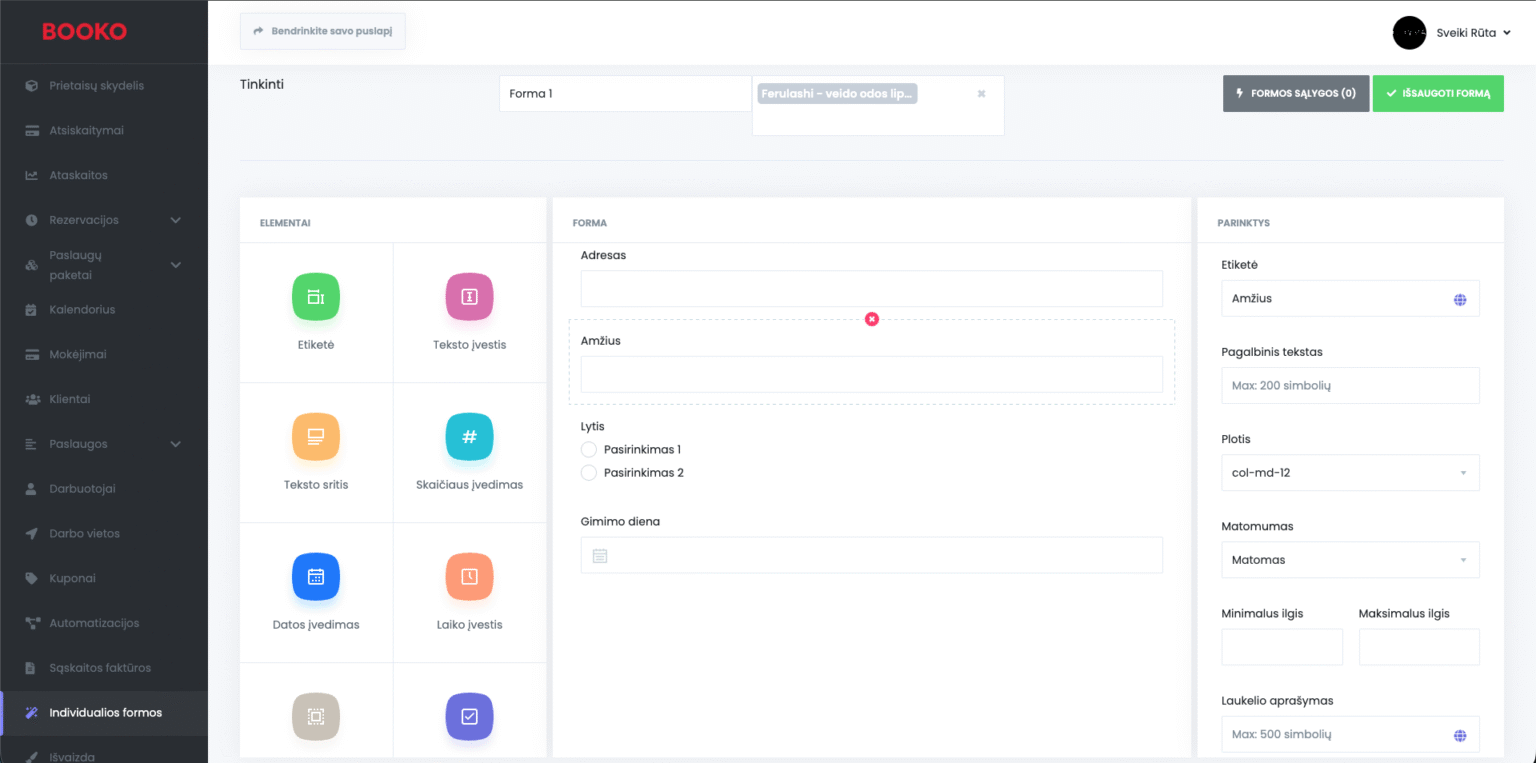
Naudodami šį modulį galite lengvai susikurti savo verslui reikalingas formas — pritaikydami laukelius pagal konkrečius poreikius. Tai daugiafunkcis formų kūrimo įrankis, skirtas jūsų rezervacijų skydeliui. Galite naudoti kelias skirtingas formas vienu metu, kad surinktumėte papildomą informaciją iš klientų.
Galimi laukelių tipai:
- Etiketė – paprastas teksto elementas, skirtas prierašams ar paaiškinimams formoje.
- Teksto įvedimas – trumpiems atsakymams, pavyzdžiui, vienam žodžiui ar sakiniui.
- Teksto sritis – ilgesniems atsakymams ar detalesnei informacijai.
- Skaitmenų įvedimas – kai klientas turi nurodyti skaičių (pvz., kiekį ar amžių).
- Datos įvedimas – tinka gimimo datai ar kitoms reikšmingoms datoms.
- Laiko įvedimas – kai klientas turi nurodyti konkretų laiką ar papildomas valandas.
- Pasirinkimas (dropdown) – leidžia pasirinkti vieną reikšmę iš kelių galimų.
- Žymės langeliai (checkboxes) – kai galima pažymėti kelis variantus ar patvirtinti sąlygas.
- Radijo mygtukai – kai klientas turi pasirinkti tik vieną iš kelių pateiktų variantų.
- Failo įkėlimas – klientai gali įkelti dokumentus, nuotraukas ar kitus failus (galima nustatyti leidžiamus formatus).
- Nuoroda – galima pridėti aktyvią nuorodą formoje.
- El. paštas – laukelis, kuriame klientas gali įvesti el. pašto adresą (sistema gali siųsti pranešimus tiesiai į jį).
- Telefonas – laukelis telefono numeriui, į kurį taip pat gali būti siunčiami pranešimai.
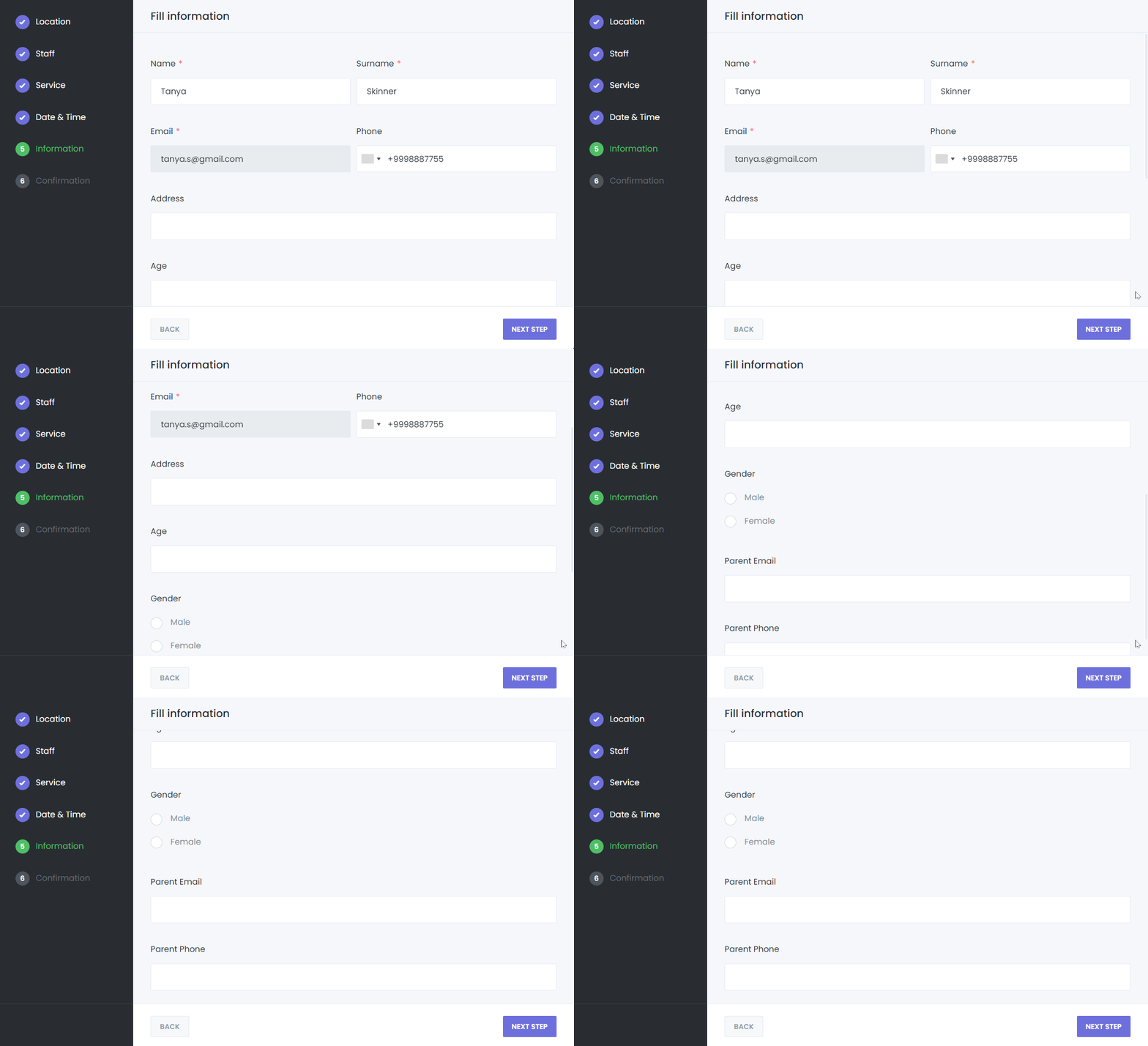
Kai klientas užpildo formą, visa informacija automatiškai perduodama į jūsų BOOKO sistemą kartu su rezervacijos duomenimis.
Darbuotojai ir administratoriai galės užpildyti pasirinktinių formų informaciją arba keisti esamą informaciją kurdami ir redaguodami rezervacijas.
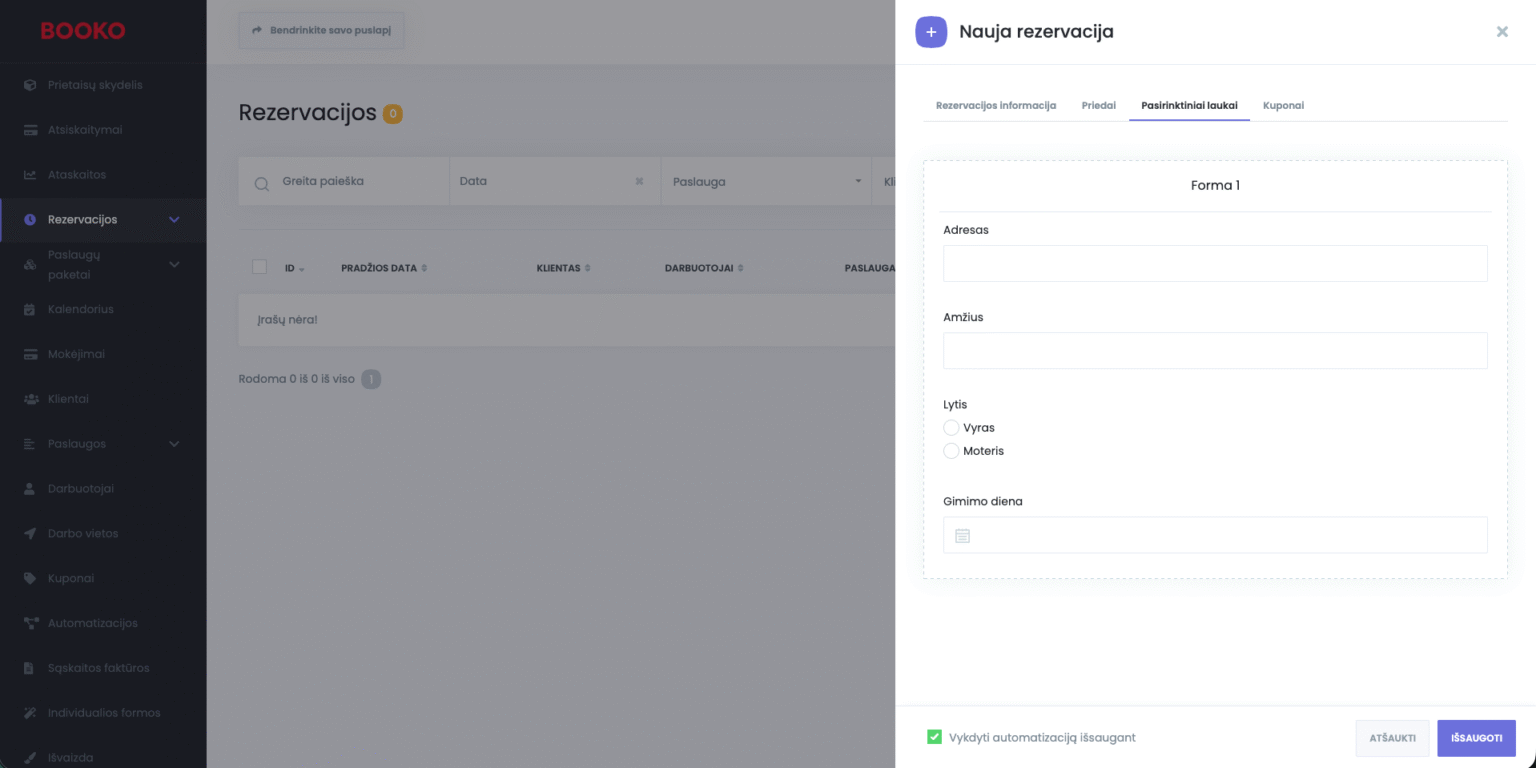
Nesvarbu, ar klientas rezervuoja paslaugą per užsakymų skydelį, ar darbuotojas sukuria rezervaciją rankiniu būdu iš administratoriaus pusės – visa informacija, pateikta pasirinktiniuose formų laukuose, gali būti automatiškai perduodama tiek darbuotojams, tiek klientams, naudojant raktažodžius.
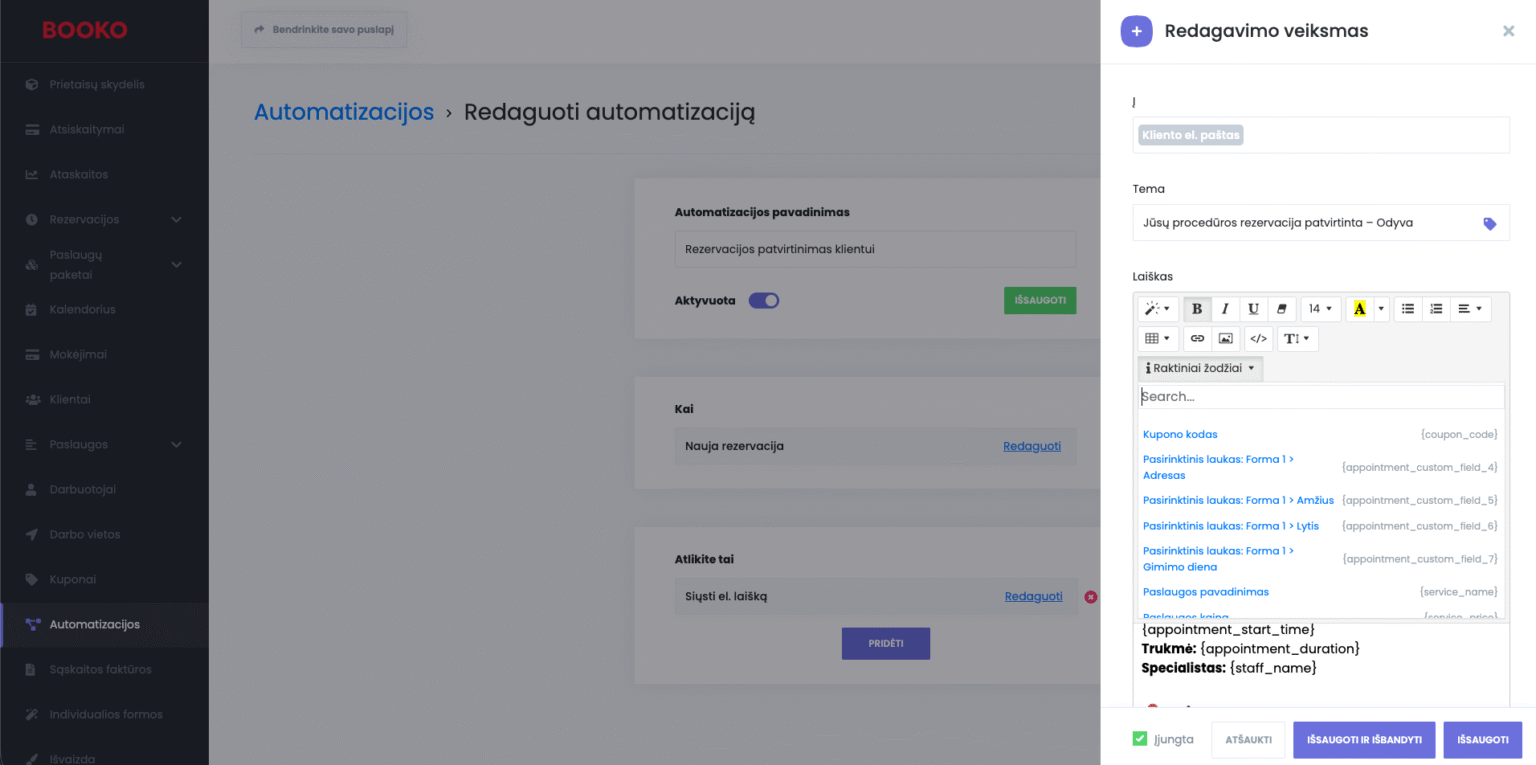
Pasirinktinių formų duomenis galima įtraukti į bet kurią vietą, kurioje leidžiama naudoti raktažodžius – pavyzdžiui, pranešimuose, sąskaitose faktūrose, „Google“ kalendoriaus įvykiuose.
Kiekvienai individualiai formai priskiriamas atskiras raktažodis, todėl informaciją galima tiksliai panaudoti ten, kur jos reikia.
Sąlygos
Galite nustatyti sąlygas, kad tam tikri laukai formoje būtų rodomi tik esant konkrečioms aplinkybėms. BOOKO sąlyginių laukų funkcija yra itin išsami – ji leidžia taikyti sąlygas beveik visiems laukų tipams, siūlydama daugiau galimybių nei dauguma kitų sistemų rinkoje.
Pavyzdžiui, galite sukurti formą, kurioje tam tikras laukelis bus rodomas arba paslėptas tik tada, kai pažymėtas konkretus žymimasis langelis. Arba galite automatiškai nustatyti lauko reikšmę pagal vartotojo pasirinkimą.
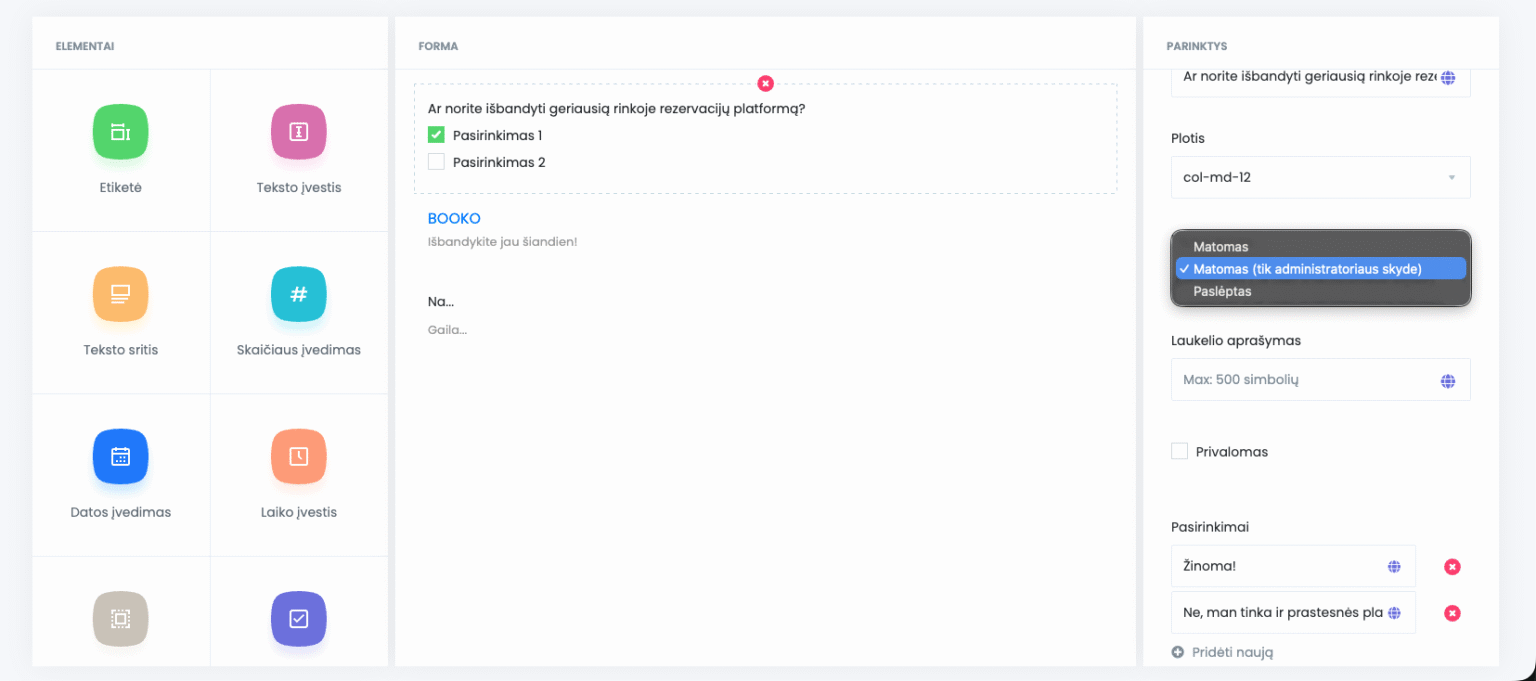
Pažiūrėkime, kaip tai veikia praktikoje – pirmiausia sukursime žymės langelį arba radijo mygtuką, kad klientas galėtų pasirinkti jam tinkamą variantą.
Tada pagal klientų atsakymus sukursime du papildomus formos laukelius.
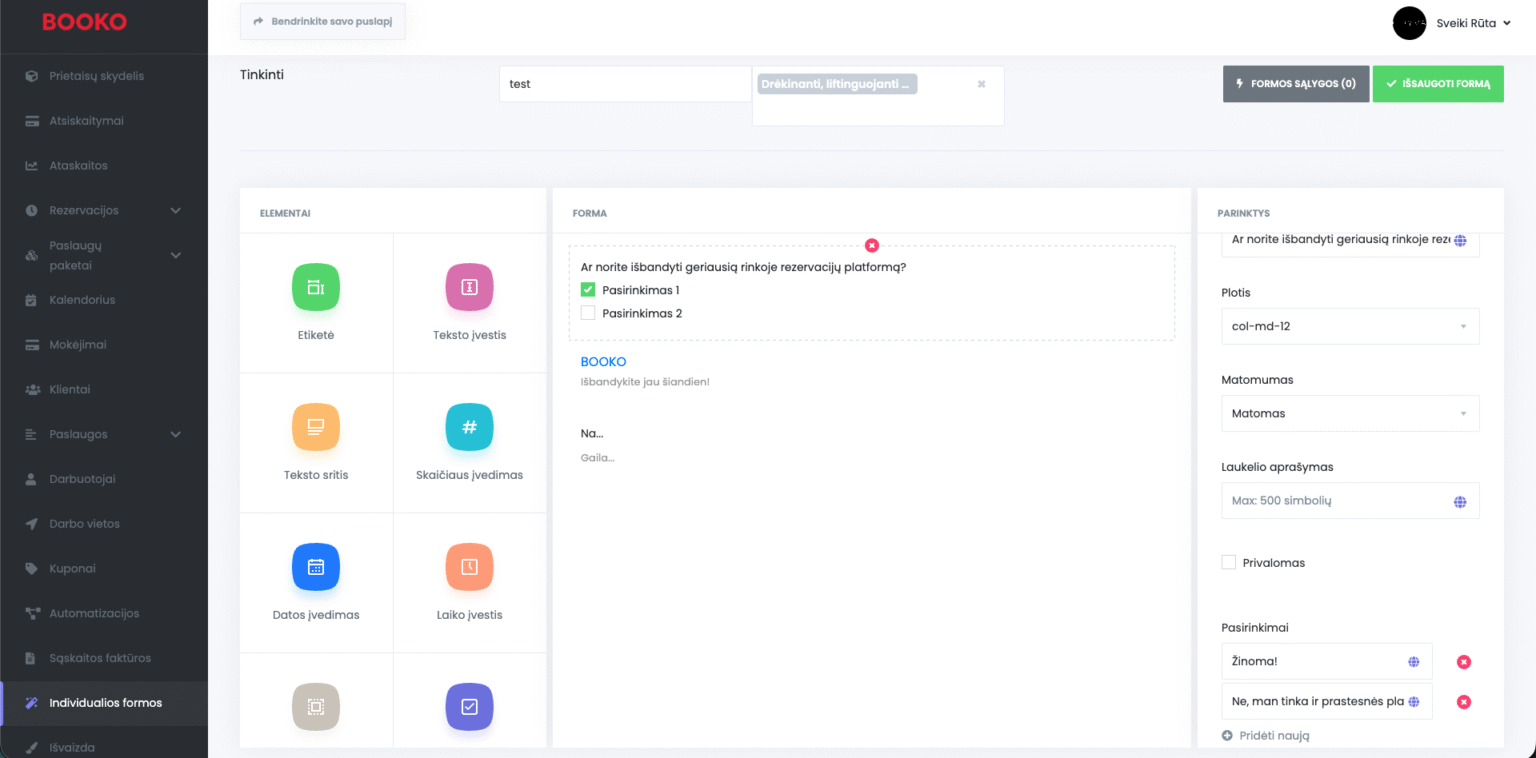
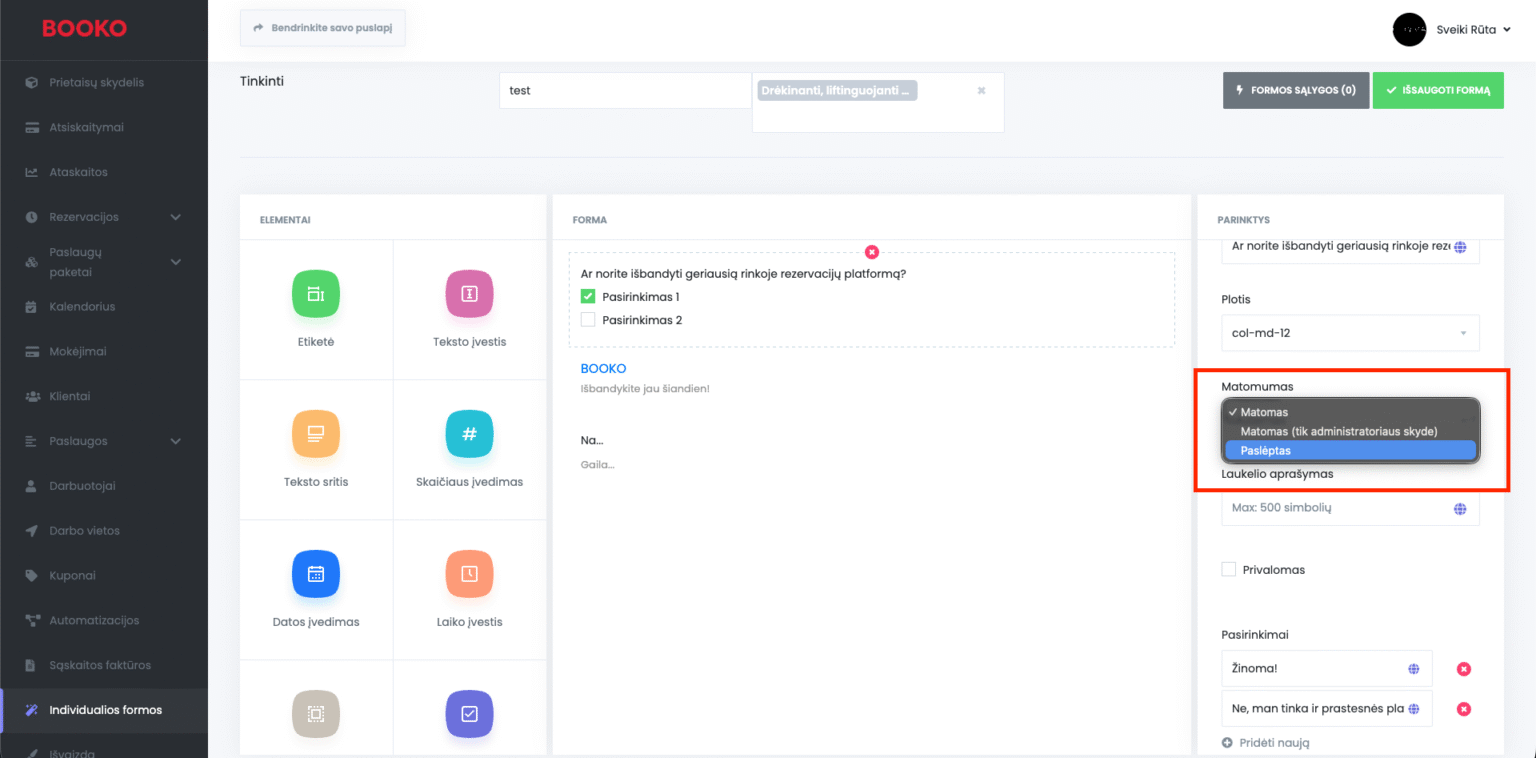
Taigi, jei norite paslėpti šias formas ir rodyti jas tik pagal klientų atsakymus, pakeiskite matomumą į „Paslėptas“.
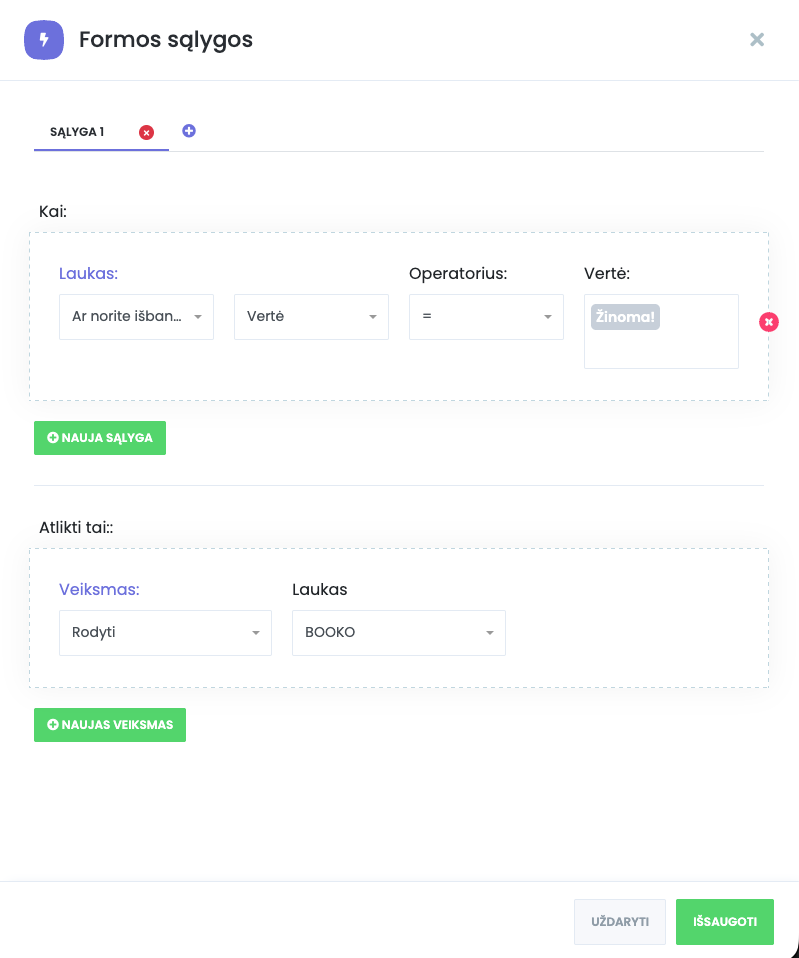
Sąlygos yra labai įvairios, todėl galima sudaryti bet kokį įmanomą derinį. Sąlygų skyriuje galite nustatyti tokią sąlygą:
KAI:
Laukas – Ar norite išbandyti geriausią rinkoje rezervacijų platformą?
Vertė = Žinoma!
ATLIKTI TAI:
Rodyti – BOOKO
Taip pat galite nustatyti, kad tam tikri formos laukai būtų matomi tik administratoriaus skydelyje ir nematomi klientams užsakymų skydelyje. Tai naudinga, kai darbuotojai turi papildomai pažymėti ar redaguoti informaciją, susijusią su konkrečiu užsakymu.
Kiekvienai formai sukuriami specialūs trumpieji kodai, kuriuos galima naudoti automatizacijose – tiesiog įterpkite kodą {appointment_custom_field_ID} į norimą vietą (pvz., pranešimo ar sąskaitos turinį).
Jei lauką pažymėsite kaip „matomą tik administratoriaus skydelyje“, jis bus rodomas tik darbuotojams. O jei nustatysite jį kaip „paslėptą“, laukas bus matomas tik tam tikromis sąlygomis, kurias patys apibrėžiate.