

Automatizacijos modulis leidžia automatizuoti pranešimus, veiksmus ir rezervacijų valdymo procesus. Tai padeda verslui sutaupyti laiko ir užtikrinti sklandų bendravimą su klientais bei darbuotojais be rankinio įsikišimo.
1. Kas yra automatizacijos?
Automatizacija – tai iš anksto nustatyta taisyklė, kuri įvyksta automatiškai, kai įvyksta konkretus įvykis (trigeris). Pvz.:
- Kai sukuriama nauja rezervacija – klientui ir darbuotojui automatiškai išsiunčiamas el. laiškas.
- Prieš 24 val. iki vizito – klientui siunčiamas priminimas SMS ar el. paštu.
- Kai rezervacija atšaukiama – klientas gauna pranešimą apie pasikeitimą.
Standartinės automatizacijos BOOKO
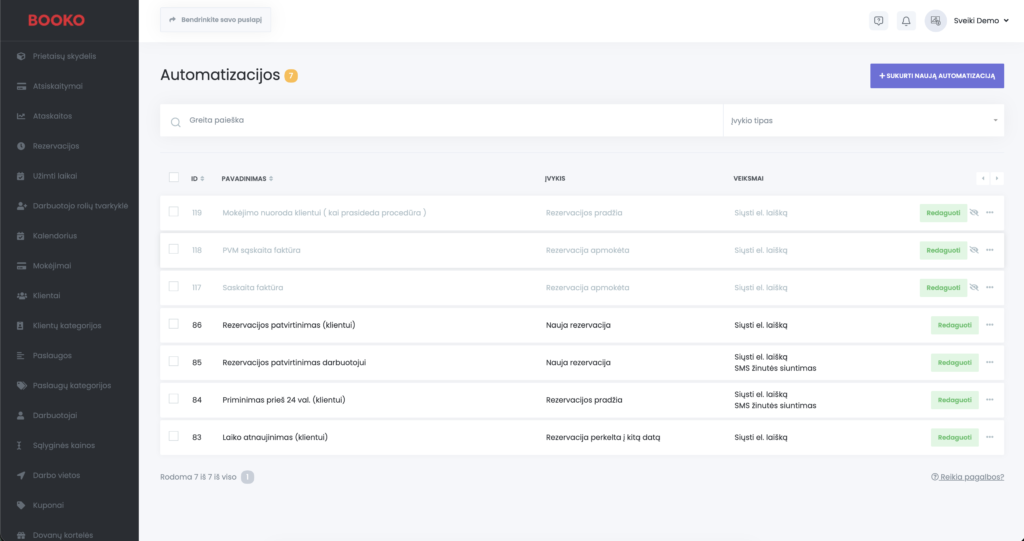
Tik prisijungus prie BOOKO jau rasite 7 sukurtas automatizacijas, kurias galite palikti kokios yra, arba jas koreguoti:
- Rezervacijos patvirtinimas klientui – klientui užsiregistavus jūsų paslaugai, el. paštu yra išsiunčiamas laiškas su patvirtinimu ir visa reikalinga informacija – data, laiku, lokacija ir kontaktais.
- Rezervacijos patvirtinimas darbuotojui – klientui užsiregistavus į paslaugą, darbuotojui el. paštu yra išsiunčiamas laiškas su patvirtinimu ir visa reikalinga informacija – kliento duomenimis, data, laiku ir kontaktais. Taipogi yra sukurtas ir SMS, tačiau jei jį norite naudoti, tereikia įjungti.
- Priminimas klientui 24 val. prieš rezervacijos pradžią – klientui išsiunčiamas pranešimas el. paštu su priminimu apie rytojaus rezervaciją. Taipogi yra sukurtas ir SMS, tačiau jei jį norite naudoti, tereikia įjungti.
- Laiko / datos atnaujinimo pranešimas klientui – pasikeitus paslaugos laikui ar datai, klientui yra išsiunčiamas pranešimas el. paštu su informacija apie pasikeitimus.
- Sąskaita faktūra arba PVM sąskaita faktūra – šis šablonas yra išjungtas. Tačiau jeigu po kliento apmokėjimo norite išsiųsti sąskaitą klientui bei sau, įjunkite šią automatizaciją. Priklausomai nuo to ar esate PVM mokėtojas ar ne, pasirinkite vieną sąskaitos šabloną.
- Mokėjimo nuoroda klientui – jeigu renkate mokėjimus internetu, yra sukurta automatizacija, kuri išsiųs pranešimą el. paštu su mokėjimo nuoroda ir informacija tuo laiku, kai prasidės procedūra, kad po paslaugos būtų patogu jam iškart apmokėti.
2. Kaip sukurti naują automatizaciją
- Eikite į meniu: Rezervacijos → Automatizacijos.
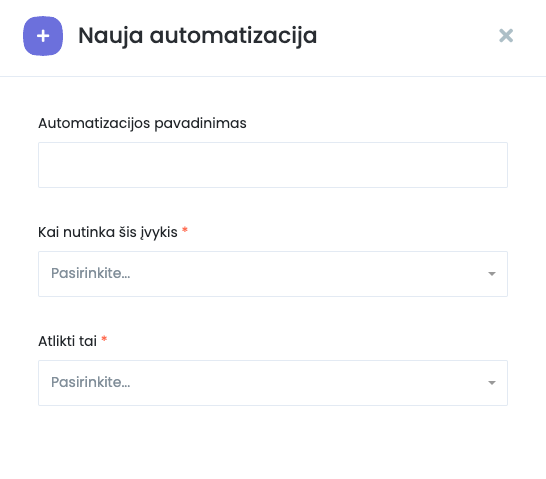
- Paspauskite „+ Sukurti naują automatizaciją“.
3. Nustatykite trigerį (įvykį)
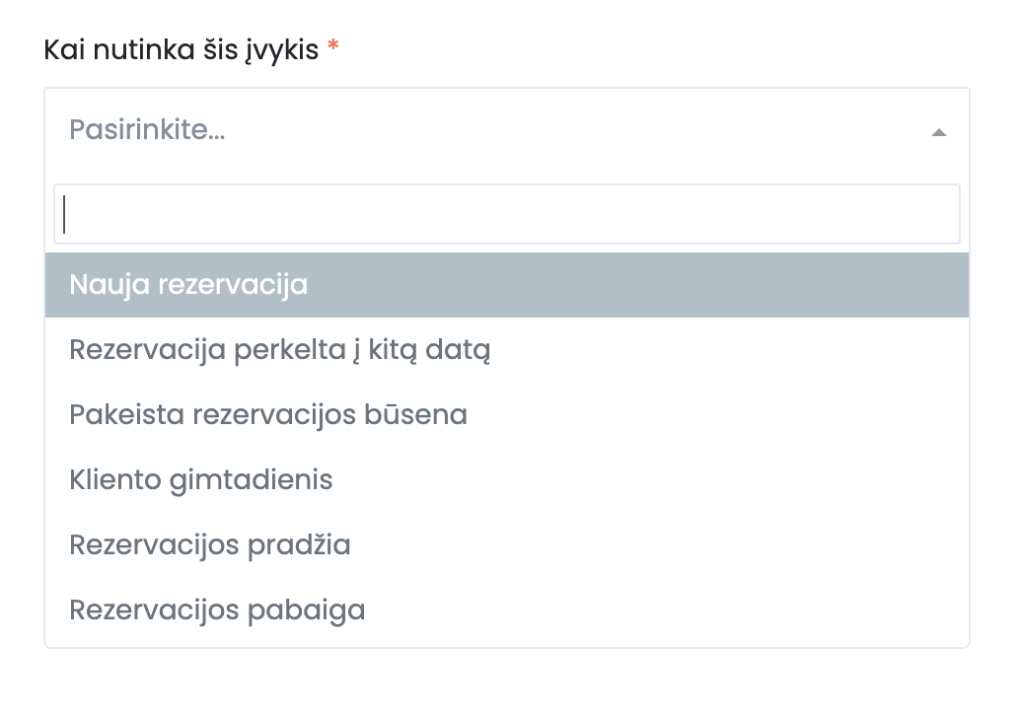
Trigeris nurodo, kada automatizacija turi suveikti. Galite pasirinkti iš kelių įvykių tipų:
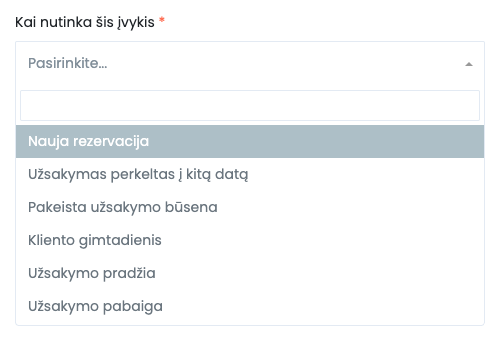
- Nauja rezervacija – kai klientas užsako paslaugą.
- Užsakymo pradžia – prieš prasidedant vizitui (naudojama priminimams).
- Užsakymas perkeltas į kitą datą – kai rezervacija pakeičiama.
- Užsakymo pabaiga – kai paslauga baigiama (pvz., atsiųsti atsiliepimo formą).
- Klientas užsiregistruoja – naujo kliento pasveikinimas.
- Rezervacija apmokėta – patvirtinimo pranešimas po apmokėjimo.
4. Nustatykite veiksmą
Toliau pasirinkite, ką sistema turi atlikti, kai suveikia įvykis. Galimi veiksmai:
- Siųsti el. laišką – klientui, darbuotojui ar kitam adresui.
- Siųsti SMS žinutę – naudinga priminimams.
- Siųsti WhatsApp žinutę – greitesnei komunikacijai.
- Nustatyti užsakymo būseną – automatiškai pakeičia rezervacijos statusą.
- Pridėti užimtą laiką – automatiškai blokuoja laiką prieš ar po vizito.
Norint siųsti SMS per automatizacijas, jūsų planas turi palaikyti SMS funkciją ir turite turėti aktyvų SMS paketą arba pakankamą likutį.
SMS pranešimai ir planai →5. Veiksmo nustatymas (pvz. el. laiškas)
Jei pasirinkote „Siųsti el. laišką“, galite:
- Nurodyti gavėją (pvz. klientą, darbuotoją ar konkretų el. paštą).
- Įvesti temą ir laiško tekstą.
- Naudoti raktažodžius (pvz.
{appointment_start_time},{customer_full_name}), kurie automatiškai užpildomi realiais duomenimis. - Pridėti priedus (pvz. sąskaitas faktūras, jei naudojate Invoice modulį).
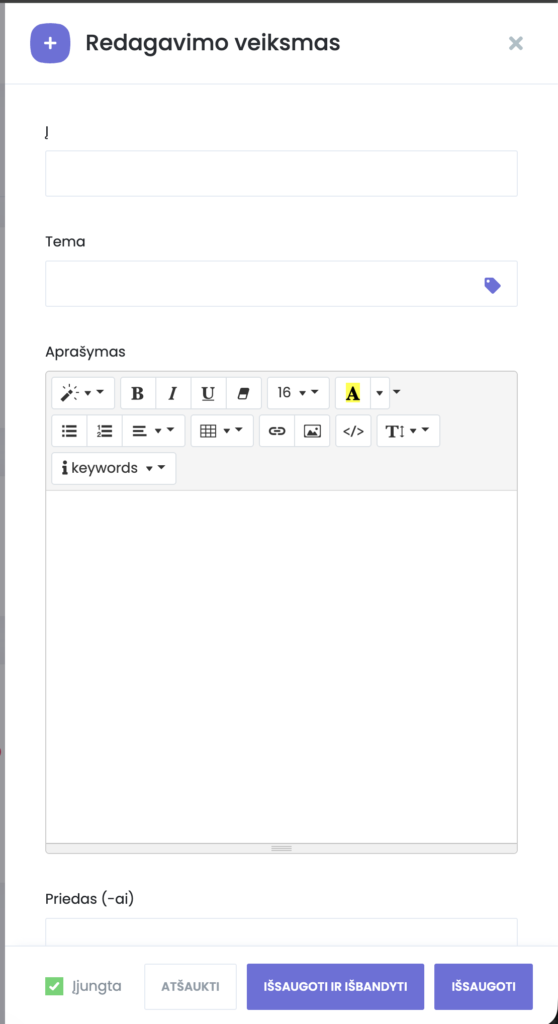
Patarimas: naudokite mygtuką „Išsaugoti ir išbandyti“ norėdami išsiųsti testinį pranešimą į savo el. paštą.
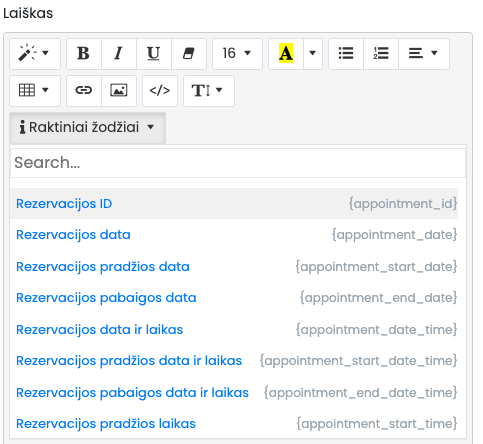
6. Raktažodžiai (dynamic keywords)
Kuriant automatizaciją, galite naudoti raktažodžius, kurie automatiškai įterpia kliento, rezervacijos ar darbuotojo duomenis. Pvz.:
{customer_full_name}– kliento vardas ir pavardė{appointment_start_time}– rezervacijos pradžios laikas{appointment_date_time_client}– data ir laikas pagal kliento laiko juostą{appointment_service_name}– paslaugos pavadinimas
7. Keli veiksmai vienoje automatizacijoje
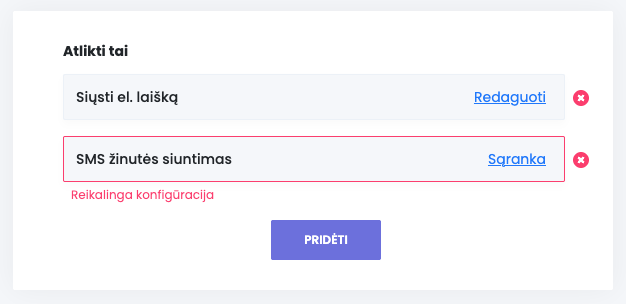
Galite pridėti kelis veiksmus vienam įvykiui. Pvz.:
- El. laiškas klientui
- SMS priminimas darbuotojui
- Automatinis rezervacijos statuso pakeitimas
8. Papildomi nustatymai
Redaguojant trigerį, galite nustatyti:
- Kada įvyksta veiksmas – prieš ar po įvykio (pvz. 24 val. prieš vizitą).
- Filtrus – pagal lokaciją, paslaugą, darbuotoją ar kalbą.
- Trigerio šaltinį – ar rezervacija atlikta iš administratoriaus pusės, ar iš kliento.
9. Automatizacijų valdymas
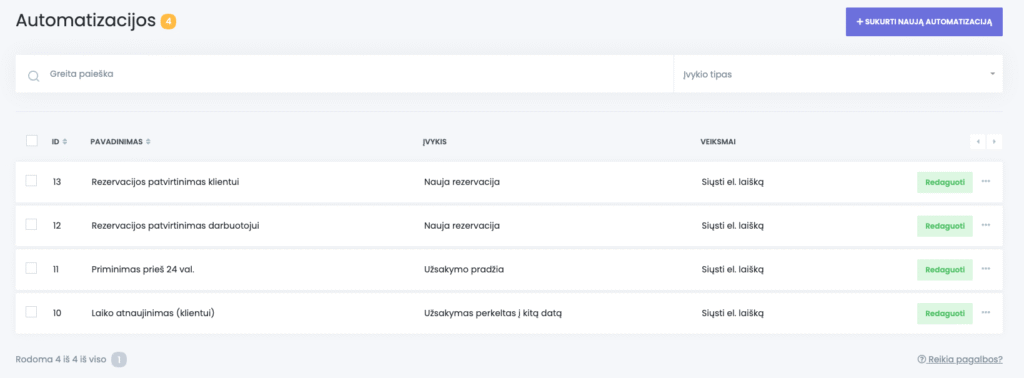
Visas automatizacijas galite matyti sąraše. Iš čia galite:
- Redaguoti ar išjungti automatizacijas;
- Ieškoti pagal pavadinimą ar įvykį;
- Filtruoti pagal veiksmą ar tipą.
Jei turite klausimų, nepavyksta susitvarkyti ar reikia patarimo – parašykite mums. Padėsime greitai ir paprastai.


