

Individualios formos suteikia galimybę kurti savo verslui pritaikytas rezervacijų formas. Naudodami patogų „drag & drop“ formų kūriklį, galite surinkti reikiamą informaciją iš klientų ir priskirti šias formas konkrečioms paslaugoms.
1. Kur rasti individualias formas?
1. Kairiajame meniu pasirinkite Individualios formos.
2. Čia matysite visas sukurtas formas, jų elementus ir nustatytas sąlygas.
3. Norėdami sukurti naują, spauskite mygtuką „+ Sukurti naują formą“.
2. Naujos formos kūrimas
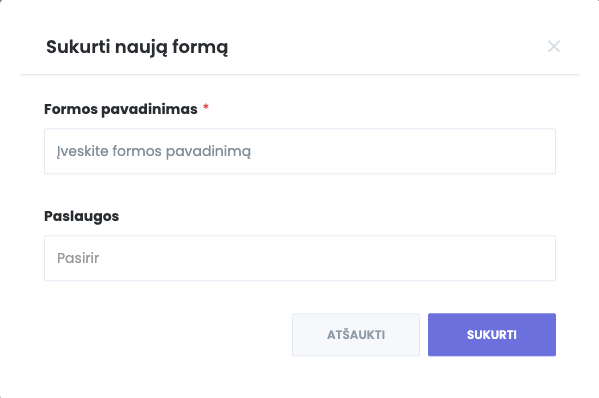
Atsidarius lange „Sukurti naują formą“:
- Formos pavadinimas – įveskite pavadinimą (pvz., „Veido procedūros anketa“).
- Paslaugos – pasirinkite, kokiai (-ioms) paslaugai (-oms) ši forma bus taikoma.
Jei nepasirinksite nieko, forma galios visoms paslaugoms.
3. Formos kūrimas ir pritaikymas
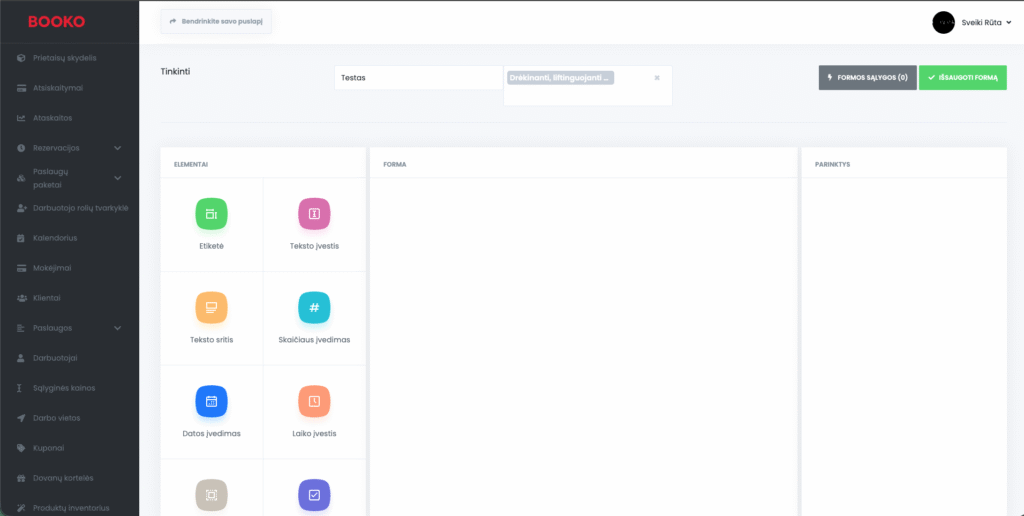
Naudodami Formos kūrimo įrankį, galite pertempti norimus elementus iš kairės į formos vidurį.
Galimi elementai:
- Etiketė – rodo paprastą informacinį tekstą.
- Teksto įvestis – trumpos teksto eilutės laukelis.
- Teksto sritis – ilgesniam tekstui (pvz., komentarui ar aprašymui).
- Skaičiaus įvedimas – skaičiams (pvz., amžiui, kiekiui).
- Datos / Laiko įvestis – leidžia klientui pasirinkti datą ar laiką.
- Pasirinkimas – išskleidžiamas sąrašas su viena pasirinkimo opcija.
- Žymimasis langelis – leidžia pažymėti kelis variantus.
- Radijo mygtukai – leidžia pasirinkti vieną variantą iš kelių.
- Failas – leidžia įkelti dokumentą ar nuotrauką.
- Nuoroda – laukelis URL adresui.
- El. paštas – el. pašto adreso įvedimo laukelis.
- Telefonas – telefono numerio įvedimo laukelis.
4. Laukų redagavimas
Pasirinkus bet kurį lauką formoje, dešinėje pusėje atsiranda nustatymai:
- Etiketė – rodomas lauko viršuje klientui.
- Pagalbinis tekstas – užpildymo tekstas laukelyje.
- Plotis – nustatomas laukelio plotis.
- Matomumas – nustatomas ar laukas matomas, ar paslėptas.
- Laukelio aprašymas – aprašymas matomas po laukeliu.
- Privalomas laukas – galima pažymėti, kad klientas negalėtų tęsti be atsakymo.
Visi pakeitimai matomi realiu laiku, todėl nebijokite keisti tekstų – matysite, kur keičiasi informacija iškart.
5. Sąlyginiai laukeliai (Conditional Fields)
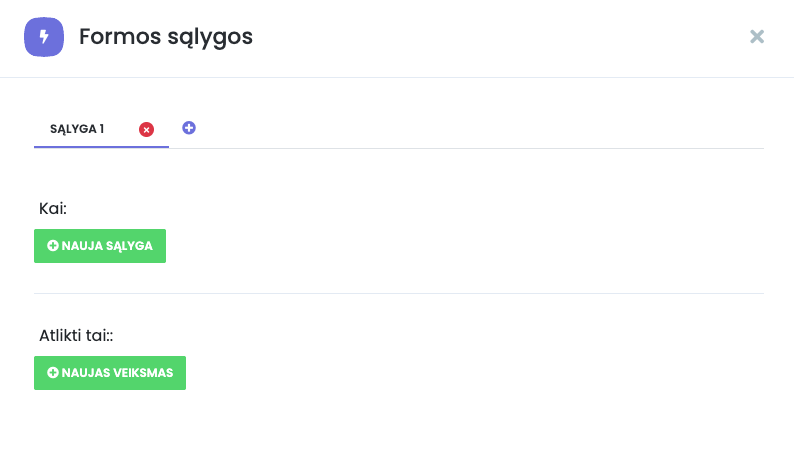
Naudodami sąlygas, galite parodyti ar paslėpti tam tikrus laukus pagal kliento pasirinkimus.
Pavyzdžiai:
- Jei klientas pasirenka „Kūno procedūra“, rodyti klausimą „Kuri kūno sritis?“.
- Jei pažymėta „Turiu alergijų“, rodyti papildomą lauką „Įrašykite alergijas“.
Norėdami sukurti sąlygą:
- Viršuje spauskite „Formos sąlygos“.
- Paspauskite „Nauja sąlyga“ ir „Naujas veiksmas“.
- Nustatykite taisyklę ir pasirinkite, koks veiksmas bus atliekamas (rodyti, slėpti, leisti įvesti ir t. t.).
- Išsaugokite pakeitimus.
6. Formos išsaugojimas ir valdymas
- Baigę kurti formą, spauskite „Išsaugoti formą“.
- Esamas formas galite redaguoti arba ištrinti iš formų sąrašo.
- Galimas ir kelių formų trynimas vienu metu.
7. Kur forma atsivaizduos?
Išsaugojus Jūsų sukurta forma bus matoma rezervacijos skydelyje registruojantis klientui.
8. Klientų atsakymų peržiūra
Visi klientų pateikti duomenys išsaugomi ir gali būti peržiūrimi per rezervacijų skiltį:
- Eikite į Rezervacijos arba Kalendorius modulį.
- Pasirinkite konkretų vizitą.
- Atidarykite skiltį Individualūs laukeliai – čia matysite kliento atsakymus.
9. Individualių formų integracija su automatizacijomis
Surinktus duomenis galite panaudoti automatizacijose, kad automatiškai siųstumėte el. laiškus, SMS ar inicijuotumėte kitus veiksmus.
Pavyzdys: jei forma turi lauką „Specialus pageidavimas“, galite sukurti automatizaciją, kuri šį atsakymą įterps į el. laišką klientui ar specialistui.
Jei turite klausimų, nepavyksta susitvarkyti ar reikia patarimo – parašykite mums. Padėsime greitai ir paprastai.


