

- 1. Prisijungimas prie paskyros arba registracija
- 2. Plano pasirinkimas
- 3. Įmonės duomenų užpildymas
- 4. Mokėjimo būdų pasirinkimas
- 5. Darbo vietos kūrimas
- 6. Darbuotojų pridėjimas
- 7. PVM mokėtojas ar ne?
- 8. Paslaugų kategorijos
- 9. Paslaugų sukūrimas
- 10. Pasidalinkite savo profiliu su klientais.
- 10. Tolimesnė konfigūracija
Paskyros konfigūracija – tai pirmasis žingsnis pradėjus naudotis BOOKO sistema. Šiame etape paruošite savo paskyrą darbui: užpildysite įmonės duomenis, aktyvuosite mokėjimus, pridėsite darbo vietas, darbuotojus, paslaugų kategorijas bei pačias paslaugas.
1. Prisijungimas prie paskyros arba registracija
Prisijunkite prie savo paskyros arba prisiregistruokite per booko.lt naudodami el. paštą ir slaptažodį.
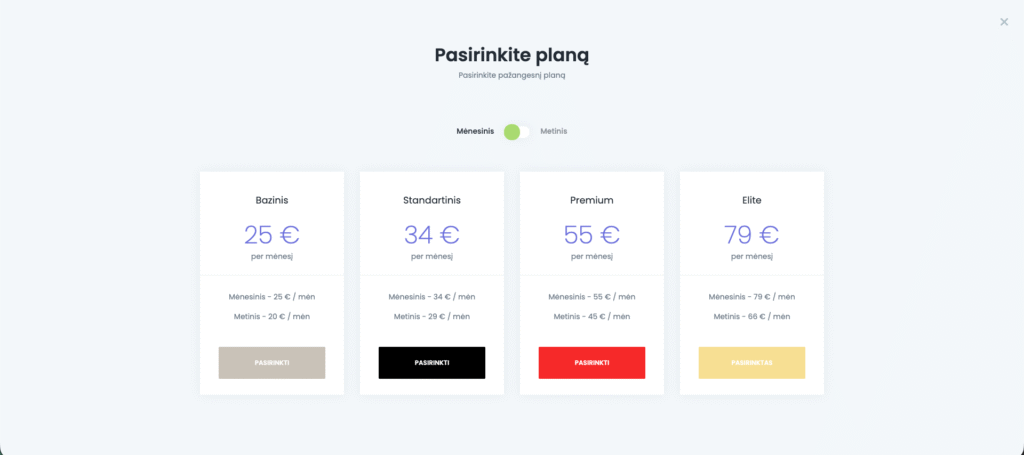
2. Plano pasirinkimas
- Jei turite bandomąją paskyrą ir norite ją naudoti toliau – galite iš karto pereiti prie kito etapo ir pradėti konfigūraciją.
- Jei norite naudoti pilną BOOKO versiją – eikite į Atsiskaitymai → Keisti planą ir įsigykite jums tinkamiausią planą. (Visas funkcijas esančias planuose galite peržiūrėti https://booko.lt/kainos/)
3. Įmonės duomenų užpildymas
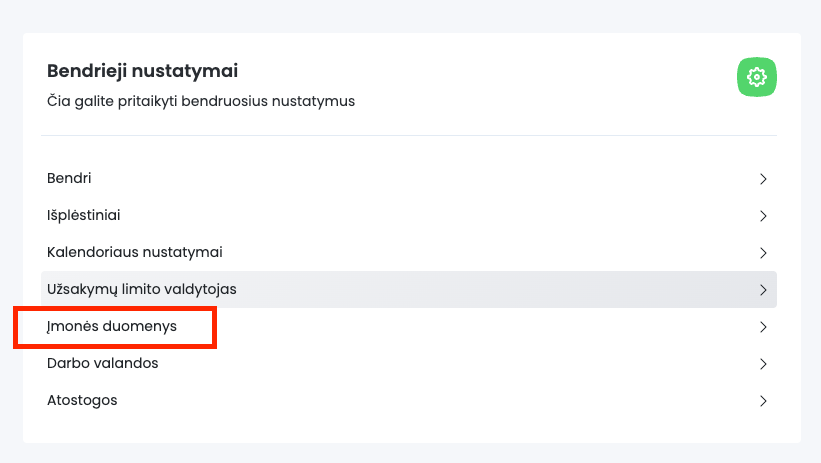
Eikite į Nustatymai → Įmonės duomenys ir užpildykite visą informaciją apie įmonę:
- Įmonės pavadinimas
- Kontaktinis el. paštas ir telefono numeris
- Adresas
- Darbo laikas
- Įmonės logotipas
Šie duomenys bus matomi tiek rezervacijos lange, tiek siunčiamuose el. laiškuose.
4. Mokėjimo būdų pasirinkimas
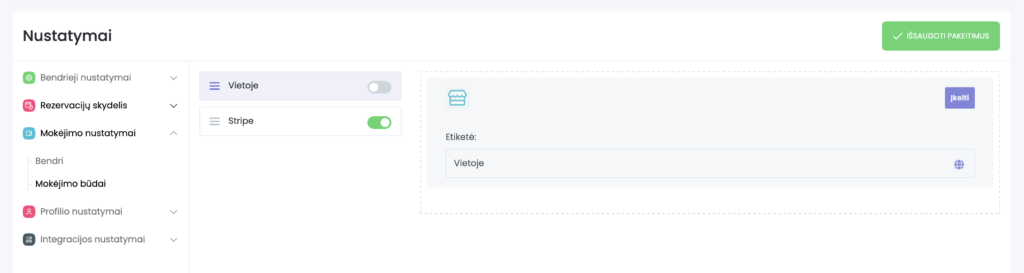
Norėdami, kad klientai galėtų atlikti apmokėjimus už rezervacijas, eikite į Nustatymai → Mokėjimo būdai ir pasirinkite norimus metodus:
- Mokėjimai internetu tiesiogiai į jūsų banko sąskaitą (Stripe), kaip prijungti Stripe mokėjimo būdą, rasite čia.
- Atsiskaitymai vietoje – jeigu pageidaujate, kad klientas atsiskaitytų paslaugos metu.
Pažymėkite, kurie būdai bus aktyvūs, ir išsaugokite pakeitimus.
5. Darbo vietos kūrimas
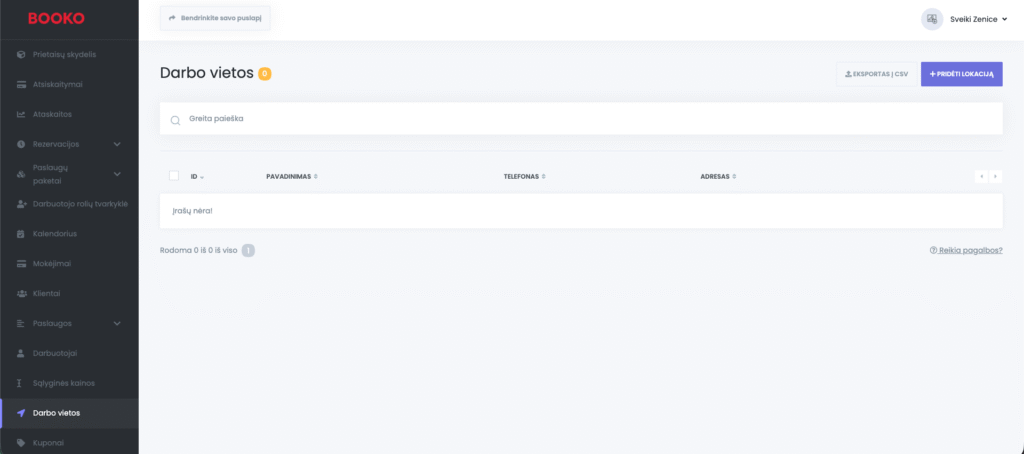
Norėdami, kad klientai žinotų, kur teikiamos paslaugos, eikite į Darbo vietos ir sukurkite bent vieną lokaciją.
- Įveskite pavadinimą (pvz. „Salon Rūtė“ ar „Vilniaus biuras“).
- Pridėkite adresą, kontaktus, darbo laiką.
6. Darbuotojų pridėjimas
Eikite į Darbuotojai ir spauskite + Pridėti darbuotoją.
Pirmame lange „Duomenys apie darbuotoją” reikia įvesti tokią informaciją:
- Vardą, pavardę, el. paštą, telefono numerį.
- Toliau priskirkite darbo vietą bei paslaugas, kurias darbuotojas teikia.
- Taipogi, jei nuspręsite, kad darbuotojas nori turėti atskirus prisijungimus prie platformos, spustelėkite mygtuką „Leisti prisijungti” bei sukurkite jam slaptažodį. (Galite jam riboti prieigą, ir leisti matyti tik tai, ką reikia. Daugiau informacijos rasite čia: https://booko.lt/dokumentacija/darbuotojo-roliu-tvarkyle/)
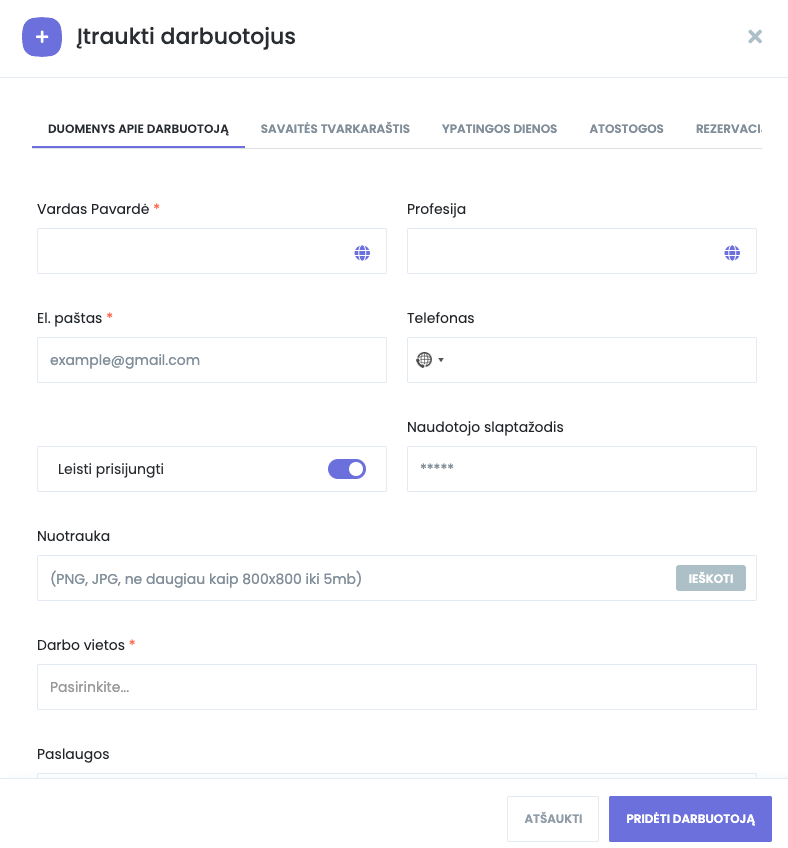
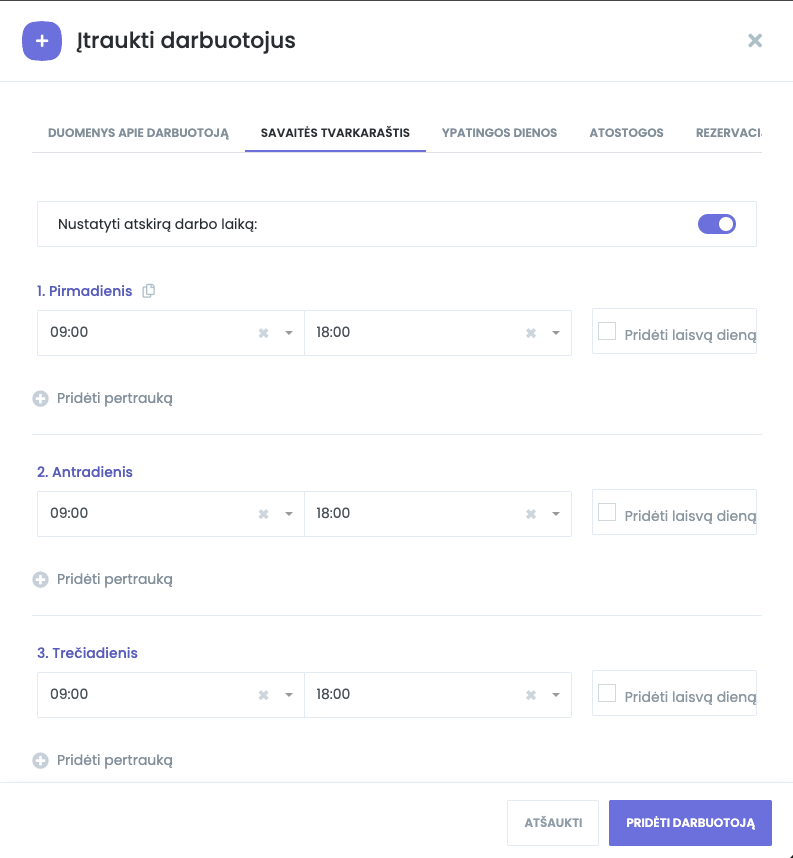
Sekančiu žingsniu, jei darbuotojas dirba atskiromis valandomis nei pats salonas, galite nustatyti atskirą darbo laiką per „Savaitės tvarkaraštis”.
Šioje skiltyje galima nustatyti darbo valandas, pertraukas ar nustatyti dienas, kuriomis nedirbate.
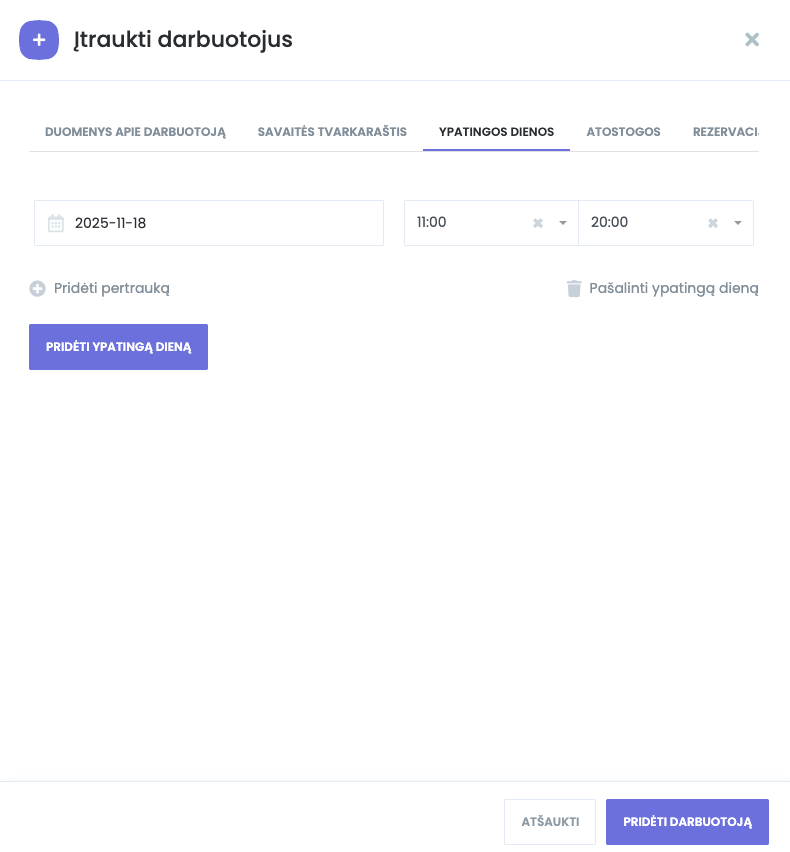
Sekanti skiltis „Ypatingos dienos”. Pavyzdžiui klientas lapkričio 18 dieną dirba skirtingomis valandomis nei įprastai.
Tokiu atveju būtent šioje skiltyje galite tai atvaizduoti.
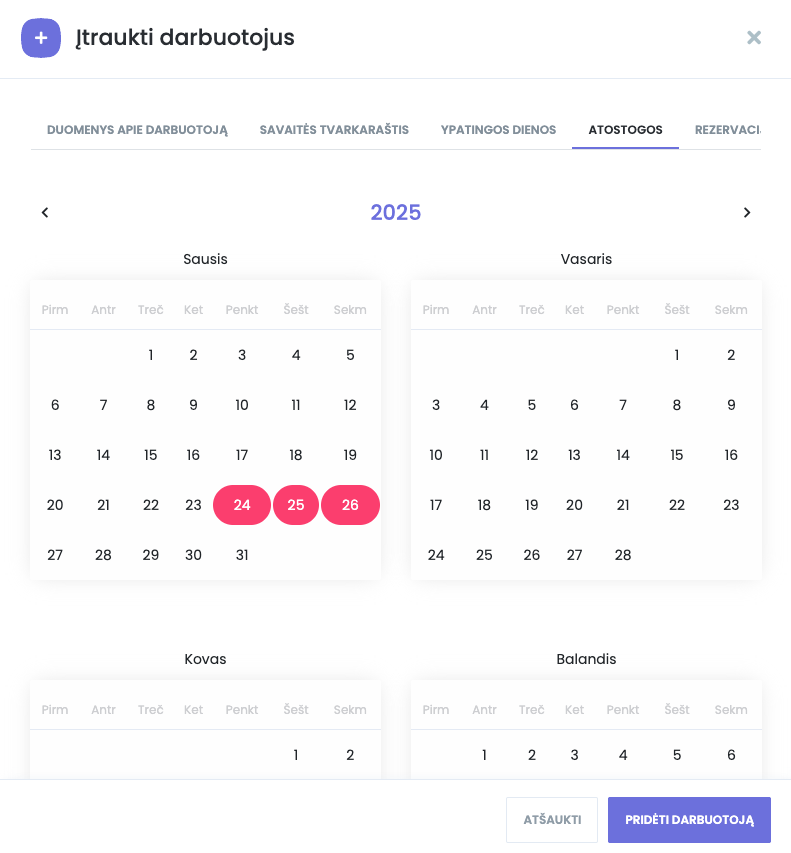
Skiltyje „Atostogos” galite sužymėti visas savo ne darbo dienas, tiesiog paspausdami ant tų dienų. Dienos atvaizduojamos raudona spalva – bus pasirinktos ne darbo dienos.
7. PVM mokėtojas ar ne?
Jeigu nesate PVM mokėtojas, galite eiti į sekantį etapą.
Jeigu esate PVM mokėtojas pradžioje įjunkime, kad būtų skaičiuojamas PVM.
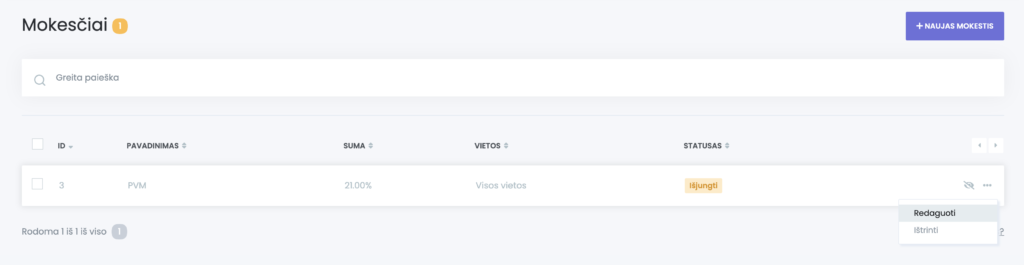
Eikite į skiltį Mokesčiai, kur matysite jau sukurtą mokestį PVM. Tuomet jį redaguokite ir įjunkite.
8. Paslaugų kategorijos
Norėdami suskirstyti paslaugas, eikite į Paslaugos → Kategorijos ir sukurkite kelias kategorijas (pvz. „Veido procedūros“, „Plaukų priežiūra“, „Masažai“).

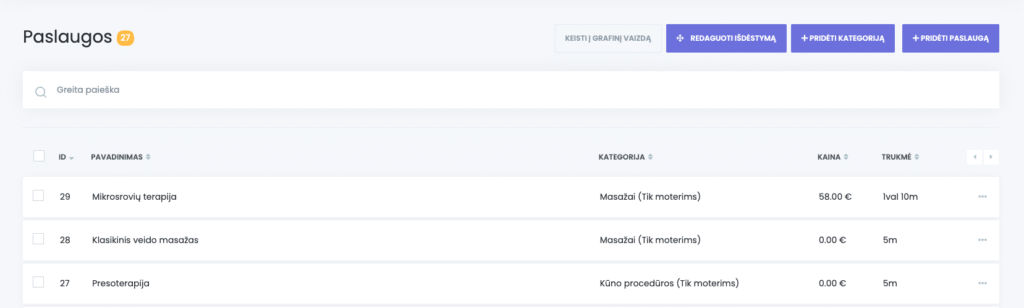
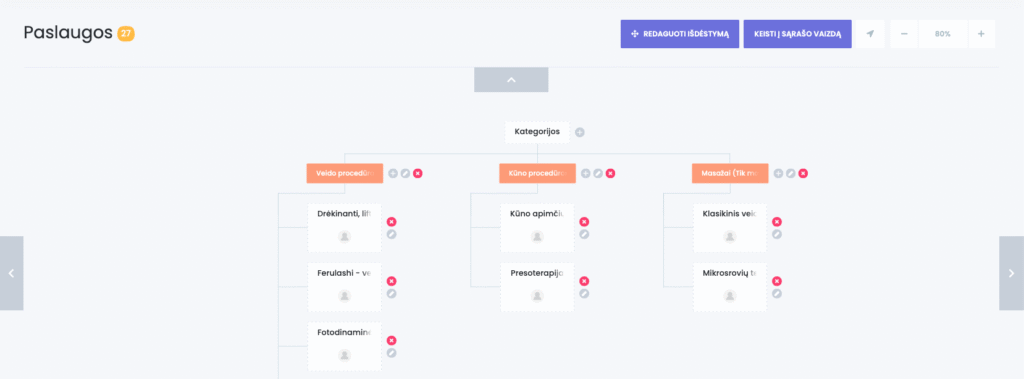
Pradžioje, viršuje, dešinėje pusėje, rekomenduojame pasirinkti puslapio išdėstymą į „Sąrašo vaizdas”
Sąrašo vaizdas:
Grafinis vaizdas:
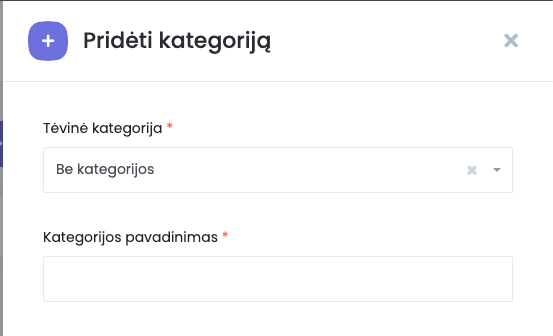
Tuomet spustelėkite mygtuką „PRIDĖTI KATEGORIJĄ”.
Joje galite įvesti savo norimą kategorijos pavadinimą ir spauskite „IŠSAUGOTI„
9. Paslaugų sukūrimas
Eikite į Paslaugos ir spauskite + Pridėti paslaugą.
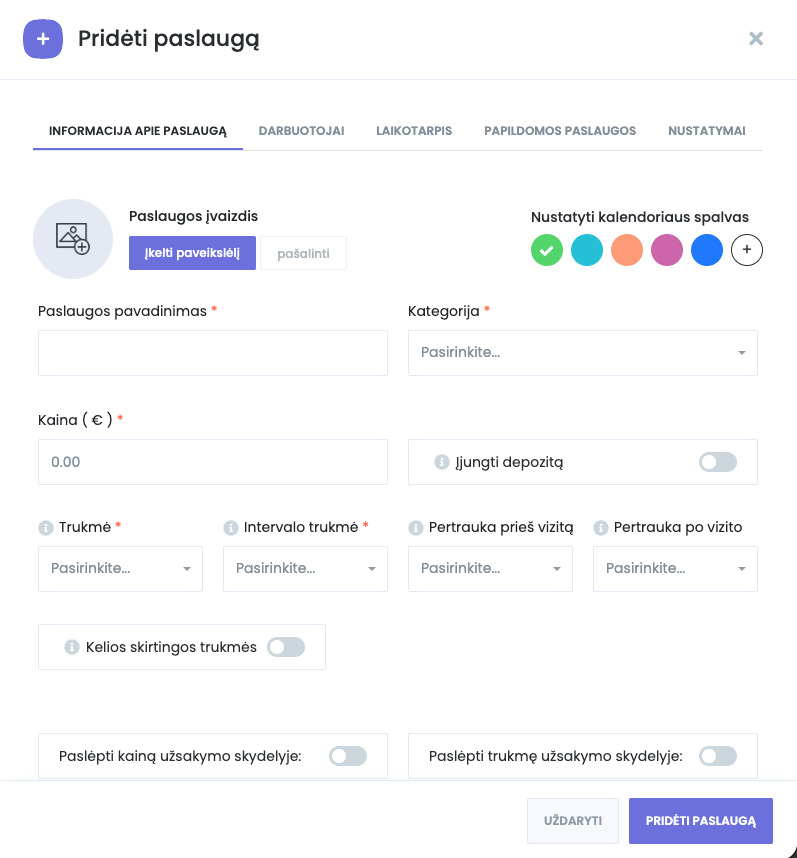
Pirmame lange „Informacija apie paslaugą” rasite tokius laukus:
- Nuotrauka
- Paslaugos pavadinimas
- Kategorija – pasirinkite iš jau sukurtų
- Kaina
- Trukmė
- Intervalo trukmė – šis nustatymas apibrėžia, kokiais intervalais klientai matys galimus laikus rezervacijoms
- Pertrauka prie ir po vizitų – galite nustatyti, kiek reikia laiko prieš ir po susitikimo, pvz. pasiruošimui
- Įjungti depozitą – galite pasirinkti surinkti depozitą iš kliento bei nurodyti kokią sumą ar procentą norite gauti.
- Kelios skirtingos trukmės – pridėkite kelis trukmės variantus kiekvienai paslaugai ir nustatykite konkrečias kainas kiekvienam trukmės variantui
- Reguliarūs vizitai – jeigu turite paslaugų, kurioms reikalingas kursas, pvz. 4 apsilankymai per mėnesį, galite susikonfigūruoti ir nustatyti – kiek paslaugų reikia ir kokiu dažniu reikia atvykti.
- Aprašymas – čia nusirodote paslaugos aprašymą (jis bus atvaizduojamas rezervacijos panelėje, klientui atliekant rezervaciją)
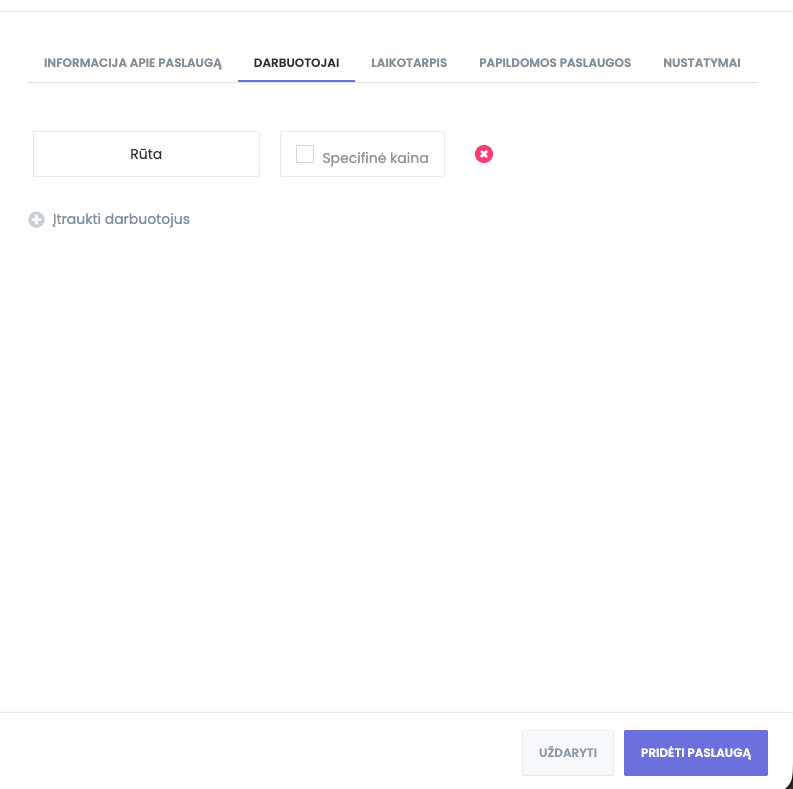
Sekančiame etape, skiltyje „Darbuotojai” priskirkite darbuotojus, kurie teikia šią paslaugą bei, jeigu darbuotojų paslaugos teikimo kaina skiriasi – nustatykite specifinę kainą :
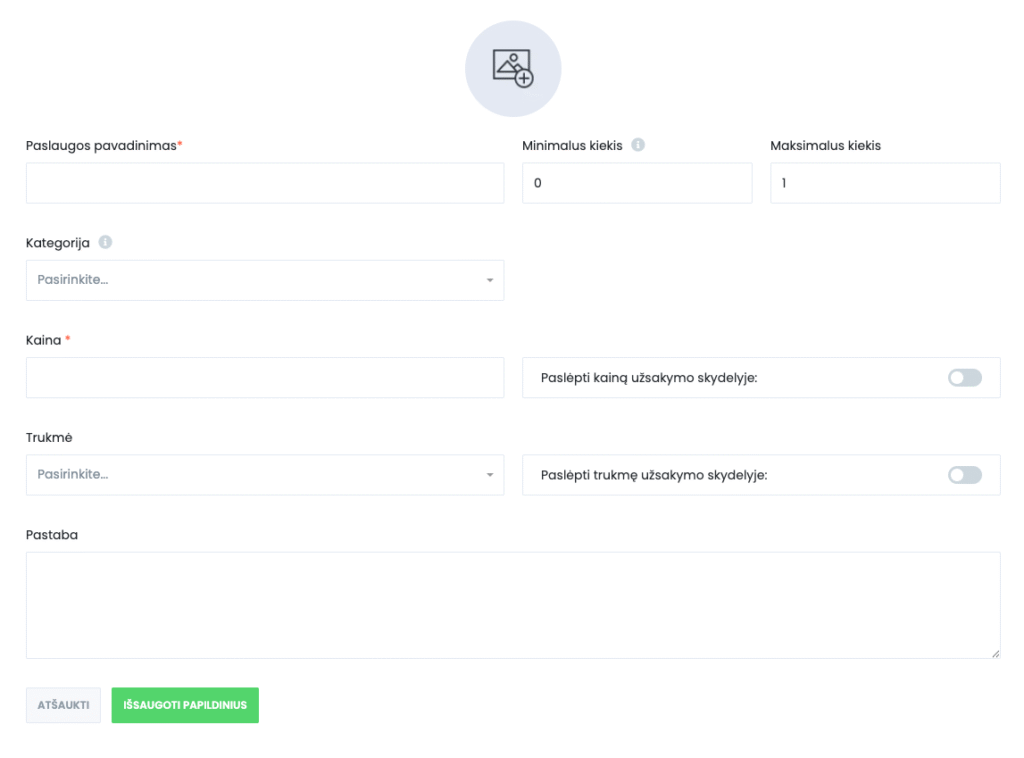
Skiltyje „Papildomos paslaugos” galite pridėti kažką papildomai. Tarkime yra procedūra „Kirpimas”, ir kaip papildomą paslaugą galite pasiūlyti „Galvos plovimą” arba „Moteriškas kirpimas + 15 Eur”.
10. Pasidalinkite savo profiliu su klientais.
Naršyklės viršuje rasite mygtuką „Bendrinkite savo puslapį”

Jį paspaudus matysite, jog galite profiliu pasidalinti trimis būdais:
- Pasidalindami savo BOOKO profilio nuoroda (joje klientai ras rezervacijos skydelį).
- Pasidalindami arba atsispausdindami QR kodą. (Jį nuskenavus – klientas bus nuvestas į jūsų rezervacijos skydelį.
- Pridėdami iframe kodą į savo svetainę, jeigu tokią turite.
Jeigu vis tik kyla sunkumų, galite persiskaityti šią instrukciją ar kreiptis į mūsų komandą.
10. Tolimesnė konfigūracija
Kai pagrindiniai nustatymai jau sukurti, galite pereiti prie kitų skyrių:
- Pranešimai – sukurkite arba jei pasirinkote šabloną, koreguokite automatinius el. laiškus ar SMS priminimus per skiltį Automatizacijos.
- Rezervacijos – peržiūrėkite ar išbandykite, kaip klientai mato jūsų paslaugas.
- Atsiskaitymai – stebėkite balansą, įsigykite SMS planą arba stebėkite kreditų likutį ir planų galiojimą.
- Rezervacijų skydelio išvaizda – koreguokite skydelio išvaizdą ( spalvas, šriftus, tekstus, formas) nuėję į skiltį „Išvaizda”.
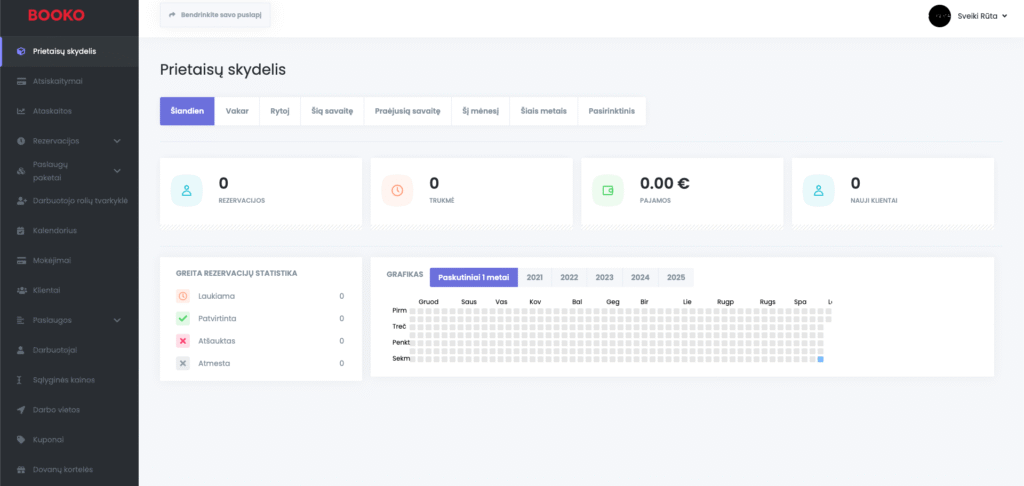
Po šių žingsnių jūsų BOOKO paskyra bus pilnai paruošta darbui! Galėsite priimti rezervacijas, valdyti klientus ir naudoti visas papildomas funkcijas (kuponai, dovanų kortelės, sąlyginės kainos, pranešimai ir kt.).
Jei turite klausimų, nepavyksta susitvarkyti ar reikia patarimo – parašykite mums. Padėsime greitai ir paprastai.


