

Užimtų laikų (Busy Slots) modulis leidžia užblokuoti konkrečius darbuotojų laikus kalendoriuje, nesukuriant rezervacijos. Tai naudinga, kai norite padaryti tam tikrus laikotarpius nepasiekiamus klientų užsakymams — pavyzdžiui, pietų pertraukoms, asmeniniams susitikimams ar įrangos priežiūrai.
1. Kaip pasiekti „Užimtų laikų“ modulį
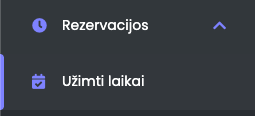
Norėdami pasiekti šią funkciją, eikite į kairįjį meniu:
- Pasirinkite Rezervacijos → Užimti laikai.
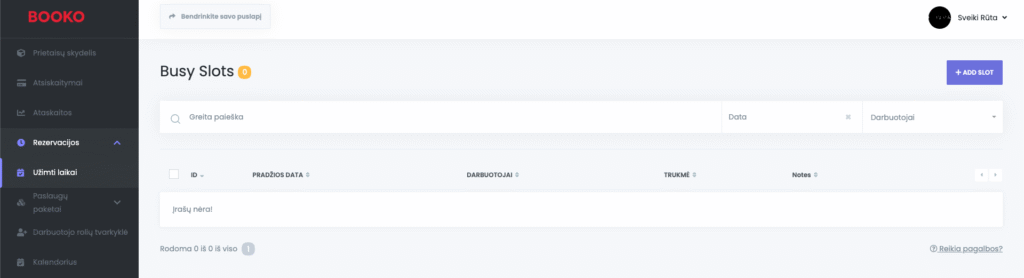
- Čia matysite visų esamų užimtų laikų sąrašą su informacija apie datą, trukmę, darbuotoją ir pastabas.
2. Naujo užimto laiko pridėjimas
Norėdami užblokuoti tam tikrą laiką darbuotojui:
- Paspauskite „+ ADD SLOT“ mygtuką puslapio viršuje.
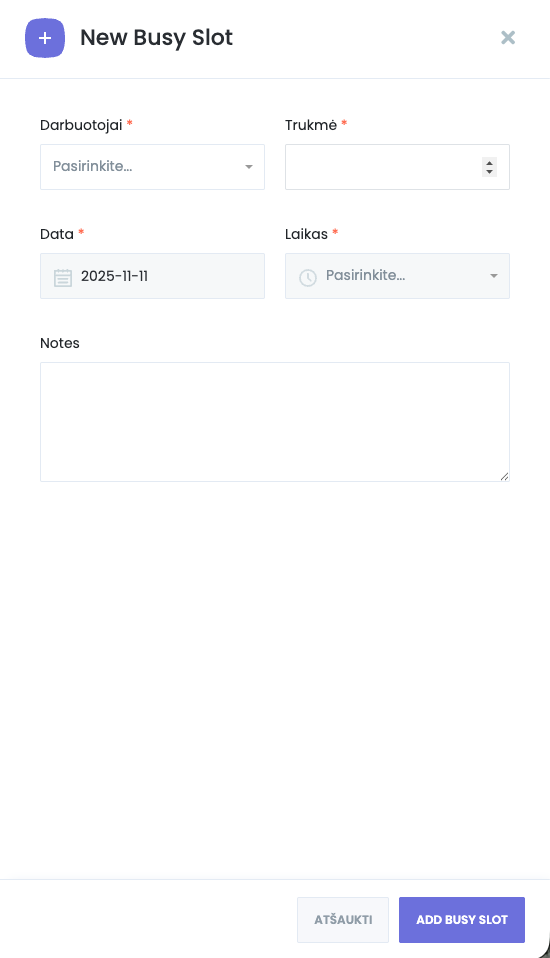
- Užpildykite reikiamus laukus:
- Darbuotojas – pasirinkite, kuriam darbuotojui blokuojamas laikas.
- Data – pasirinkite užimtumo dieną.
- Laikas – nurodykite pradžios laiką.
- Trukmė – kiek laiko truks užimtumas (pvz., 60 min).
- Pastaba – galite įrašyti priežastį (pvz., „pietų pertrauka“ ar „susitikimas“).
- Paspauskite „Add Busy Slot“ norėdami išsaugoti.
Po išsaugojimo šis laikas automatiškai bus pažymėtas kalendoriuje pilka spalva. Klientai negalės rezervuoti šio laiko nei per išorinį rezervacijų puslapį, nei per vidinį valdymo skydelį.
3. Užimtų laikų redagavimas ir trynimas
- Redaguoti: spustelėkite pieštuko piktogramą šalia užimto laiko. Galite pakeisti datą, laiką, darbuotoją ar pastabą, tada paspauskite Išsaugoti.
- Ištrinti: paspauskite šiukšliadėžės piktogramą ir patvirtinkite veiksmą. Taip pat galite pažymėti kelis įrašus ir ištrinti juos vienu metu.
4. Filtravimas ir paieška
Norėdami greitai rasti konkrečius užimtumus, naudokite puslapio viršuje esančius filtrus:
- Pagal datą – matykite tik pasirinktų dienų užimtumus.
- Pagal darbuotoją – filtruokite užimtumus konkretaus specialisto kalendoriuje.
- Paieška – ieškokite pagal pastabą, darbuotojo vardą ar datą.

5. Užimti laikai kalendoriuje
Užimti laikai kalendoriuje rodomi pilka spalva. Užvedus pelę, matysite pagrindinę informaciją:
- Pradžios ir pabaigos laiką
- Pastabą (pirmus 30 simbolių)
- Darbuotojo vardą ir nuotrauką
Užimti laikai elgiasi kaip rezervacijos – klientai negalės jų pasirinkti rezervacijos metu.
6. Automatinis užimtų laikų kūrimas su „Automatizacijos“
Šią funkciją galima naudoti automatiškai užblokuojant laikus prieš ar po rezervacijos. Tai ypač naudinga grožio salonuose ar klinikose, kur reikia laiko pasiruošti arba susitvarkyti po vizito.
Pavyzdys: po kiekvieno 1 val. vizito automatiškai sukuriamas 15 min. užimtas laikas pasiruošimui.
Kaip tai nustatyti:
- Eikite į Automatizacijos → Pridėti naują.
- Pasirinkite trigerį „Kai sukuriama rezervacija“.
- Veiksme pasirinkite „Sukurti užimtą laiką (Create Busy Slot)“.
- Nustatykite:
- Darbuotojas: tas pats, kuris priima rezervaciją.
- Pradžia: nuo rezervacijos pabaigos + X minučių.
- Trukmė: pvz., 15 ar 30 min.
- Pastaba: „Pasiruošimas kitam vizitui“.
- Išsaugokite „Automatizacija“.
Nuo šiol kiekvieną kartą sukūrus naują rezervaciją, nurodytu laiku bus automatiškai sukurtas „užimtas laikas“, kuris apsaugos nuo nepageidaujamų dubliavimų.
Jei turite klausimų, nepavyksta susitvarkyti ar reikia patarimo – parašykite mums. Padėsime greitai ir paprastai.


